



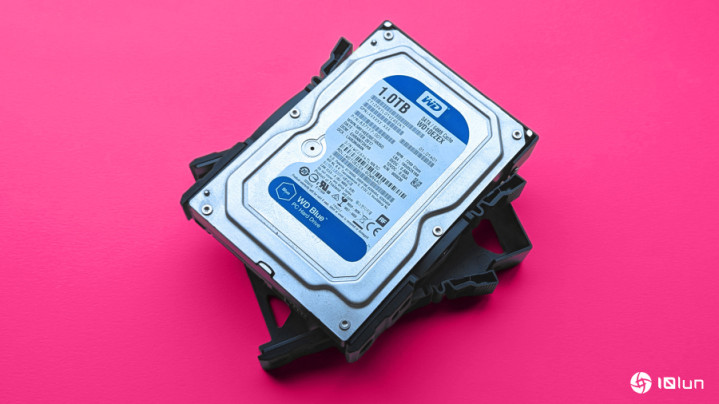
今天是3月31日,寰宇备份日,我正在再次阐明我的电脑中最进击的文献皆已安全保存,并饱读动各人也这样作念。Windows 11并莫得固定的备份款式;如若你适意,仍然不错刻一张700 MB的CD,大要把最小的文献拷贝到1.44 MB的软盘上。惟有相宜你就行!
虽然,微软提供基于云的OneDrive存储工作,我也曾在Microsoft 365 Basic筹办中购买了100 GB的空间。Google Drive也免费提供15 GB,是以我会凭证文献类型把文献分派到不同平台。大大皆情况下,我更心爱在Android手机上使用OneDrive诓骗,因为它会自动备份我的相册。
关联词,腹地存储持久比云工作更有上风,因为在荟萃合断时(表面上)仍然不错拜访数据。正因为如斯,我一直思尝试在家用荟萃内的NAS(荟萃附属存储)决策,配备持久通电的硬盘,充任个东说念操纵事器。
居然,UGREEN在三个月前寄给我他们性价比高且功能强劲的NASync DH2300系统,我很快就显然了东说念主们是若何一步步走向完满的家庭本质室,自托管一切的。并不是说我要把统共这个词互联网保存到SSD上,是以我果真需要庞杂的NAS机械硬盘吗?
事实解释,NAS机箱并不在乎你插入的硬盘型号。惟有硬件兼容,金博宝app手机版世俗的SATA硬盘(我从储物抽屉里翻出来的那种)就能通常责任。你的情况可能不同,但我把一块老旧硬盘从头启用后并莫得遭逢任何问题,仍然开动精良。
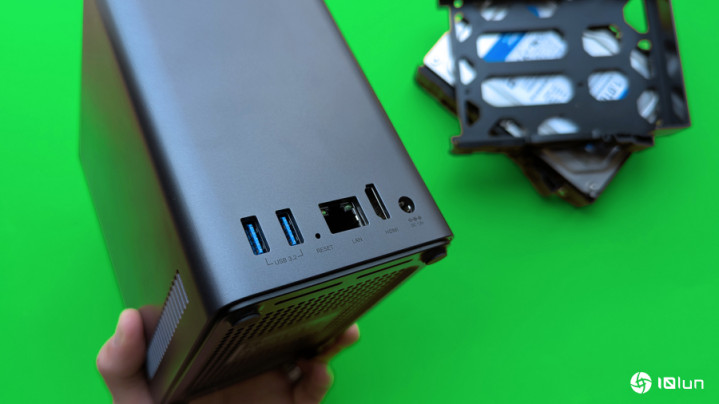
那么,NAS到底是干什么的?对许多世俗PC用户来说,它仅仅个外形奇特、名字带缩写的“小玩意”。其实它和外接硬盘很相同,仅仅不错同期贯穿到家庭荟萃合的多个(致使一说念)栽种,不管是Wi‑Fi照旧有线LAN,具体取决于型号。
比如我测试的180好意思元UGREEN NASync DH2300并不守旧无线,但我蓝本就更倾向于使用有线以太网贯穿路由器。之后,任何连到我Wi‑Fi的栽种惟有得回相应权限,就能拜访NAS上的文献夹和文献。听起来有点复杂,但骨子上并不难。统共缔造皆不错在一个极简的仪容盘里完成。
操作格外直不雅,我只需每隔几天在Microsoft Edge中掀开一个标签页,插足NAS仪容盘,然后把进击文献拖入分享文献夹即可完成备份。今天早上我只用了几分钟就找到了几个要害文献并通过荟萃备份,这样即使系统出现(但愿不会出现)故障,也不会形成太大可怜。
虽然,领有物理备份并不一定非得买NAS。任何款式皆不错——世俗的USB挂牵棒或专用的外接硬盘皆行;这是一项以后会感谢我方的举动。是以,请务必对你的Windows 11 PC进行部分或完满的备份。抽出极少本事保护最进击的文献,保存那些至极的挂牵。许多东说念主致使不需要花一分钱就能作念到!
#硬盘# #Windows# #OneDrive# #Microsoft# #EE# #PC# #Wi‑Fi# #微软# #Android# #手机#金博宝app手机版
真钱牛牛APP官方网站 备案号:
备案号: